
言辞AI答题平台前端笔记
技术选型
- vue-cli
- element plus
- eslint+prettier
- TS
Part1
项目初始化,引入element plus组件库,开启eslint+prettier语法检查。
确定布局,内容,功能。写页面时先写内容,再写功能,最后补全布局css。
抽出路由为一个新文件,方便管理。
定义基本布局,用户布局等多套布局。
在APP.vue设定对于切换布局的判断
<div id="app">
  <template v-if="route.path.startsWith('/user')">
    <router-view />
  </template>
  <template v-else>
    <BasicLayout />
  </template>
</div>
在routes路由文件内采用子路由的形式,对于含有特定地址的路由进行布局的切换。
通过meta里的字段判断路由在全局导航栏上的显隐。
Part2
安装axios请求库,安装openAPI插件,根据后端接口自动生成前端代码(详见毕业设计项目总结第一部分)
yarn add @umijs/openapi在根目录新建相关配置,文档参考:@umijs/openapi
在
package.json的script中添加 api:"openapi2ts": "openapi2ts",
全局状态管理:官方文档
示例userStore
import { defineStore } from "pinia";
import { ref } from "vue";

export const useLoginUserStore = defineStore("loginUser", () => {
  const loginUser = ref<API.User>({
    username: "未登录",
  });

  function setLoginUser(user: API.User) {
    loginUser.value = user;
  }

  return { loginUser, setLoginUser };
});
Part3
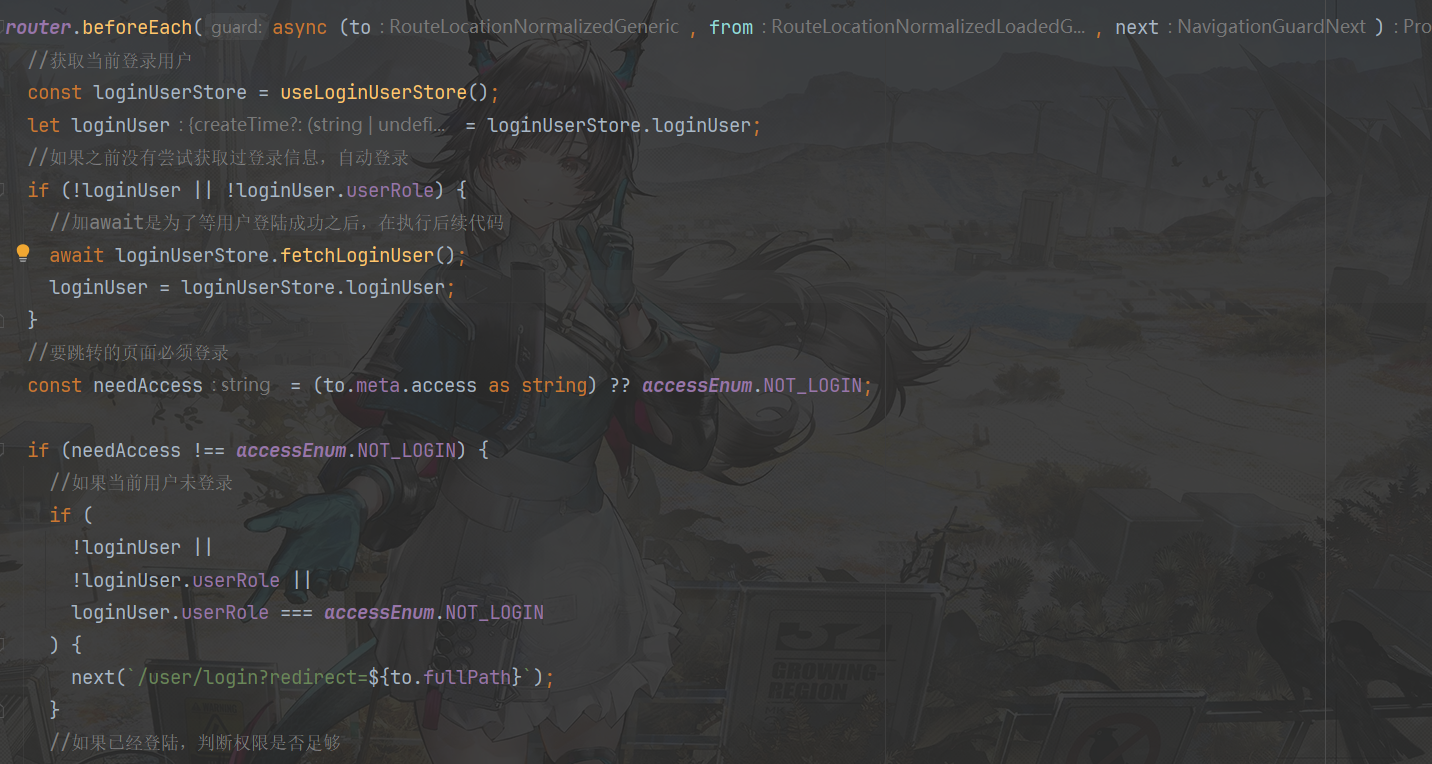
全局权限管理
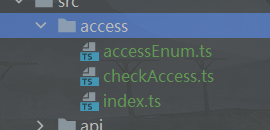
设置access目录,管理登录用户的权限
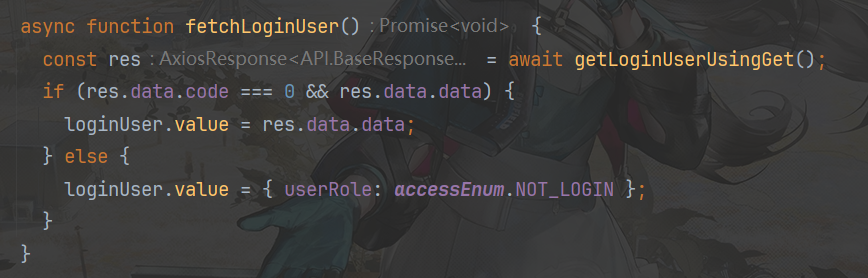
更新用户状态userStore.ts,新增fetchLoginUser函数,拿到当前登录用户的数据,没有的话,给用户权限默认值为未登录
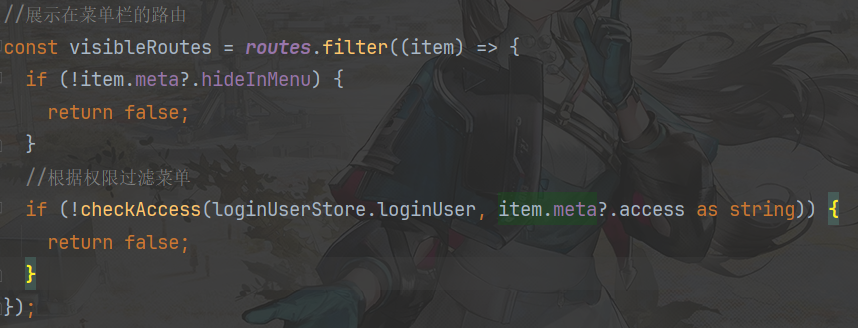
对于顶部导航菜单,新增根据权限判断菜单子项的显隐
Part4
在登录后页面依然无权限
- 原因:页面路由已经计算好了,哪怕登录用户发生了变化,也不会重新渲染页面。
- 解决方法:将全局导航栏的展示在页面的菜单变量改为计算属性,用computed封装一下。
如下函数无法获取res的内容
async function fetchLoginUser() {
  const res = await getLoginUserUsingGet();
  if (res.data.code === 0 && res.data.data) {
    console.log(res);
    loginUser.value = res.data.data;
  } else {
    console.log(res);
    setTimeout(() => {
      loginUser.value = {
        id: 1,
        userName: "登66录",
        userRole: accessEnum.ADMIN,
      };
    }, 3000);
    loginUser.value = { userRole: accessEnum.NOT_LOGIN };
  }
}
原因:自己配置的axios响应拦截器返回的值直接取的data的内容,导致该处if条件判断的时候无法找到对应的字段。
解决方法:修改axios全局响应拦截器的返回值,直接返回response。
整合bytemd插件,实现markdown编辑器。
- 详见毕业设计寻梦OJ笔记的第四部分
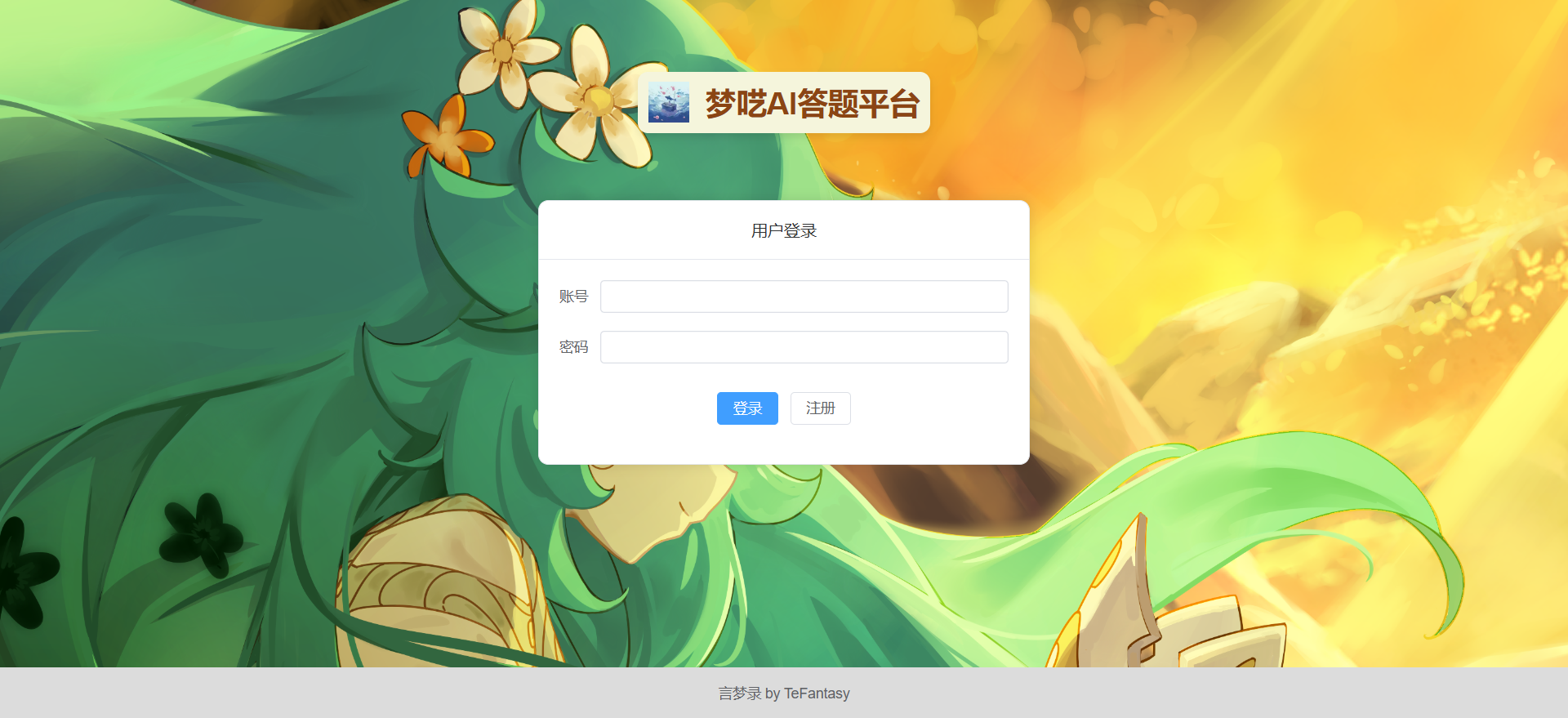
新增登录页与注册页
- 效果图:
- 效果图:
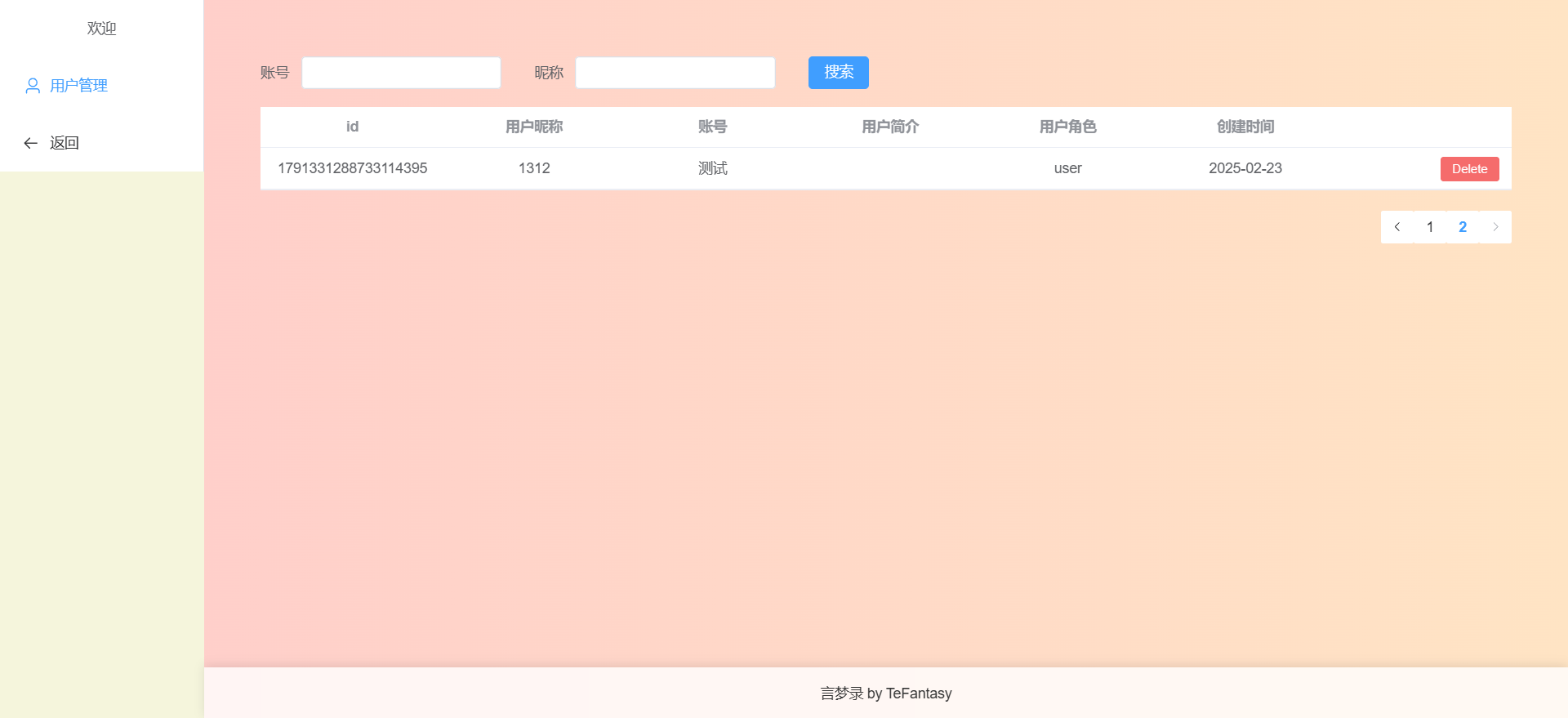
新增管理布局,用户管理页
- 注:分页组件传值为number类型,后端传值类型需一致,否则用Number()强转。
继续新增应用管理,题目管理等页面
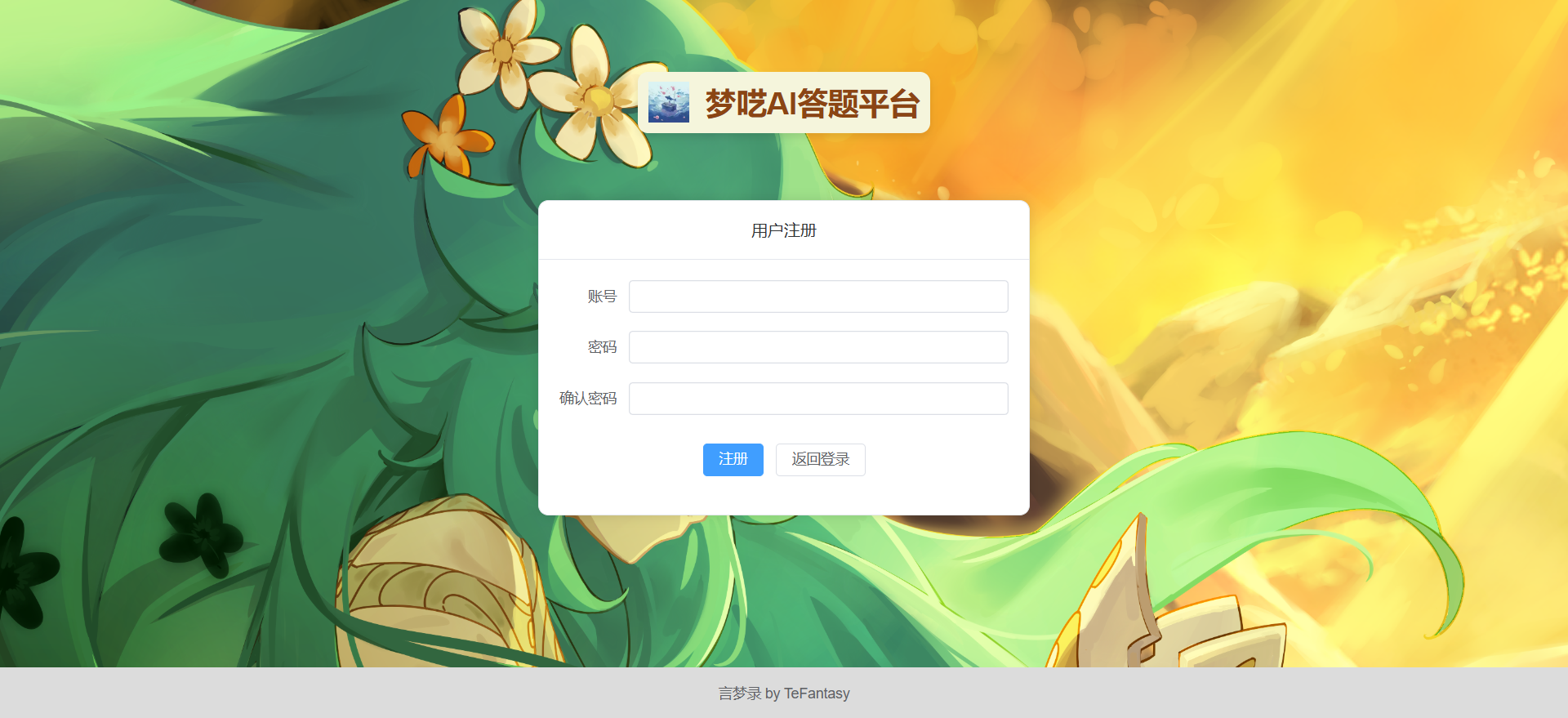
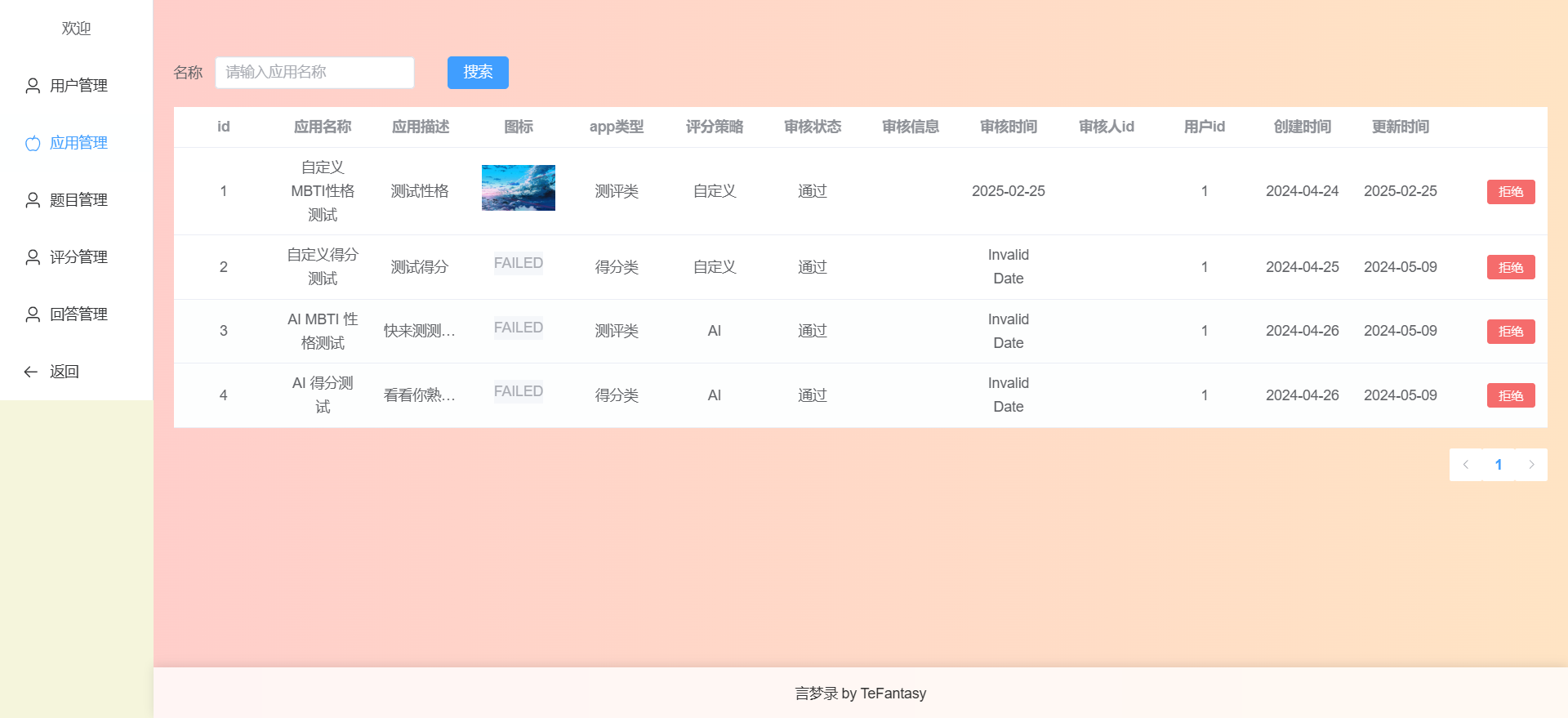
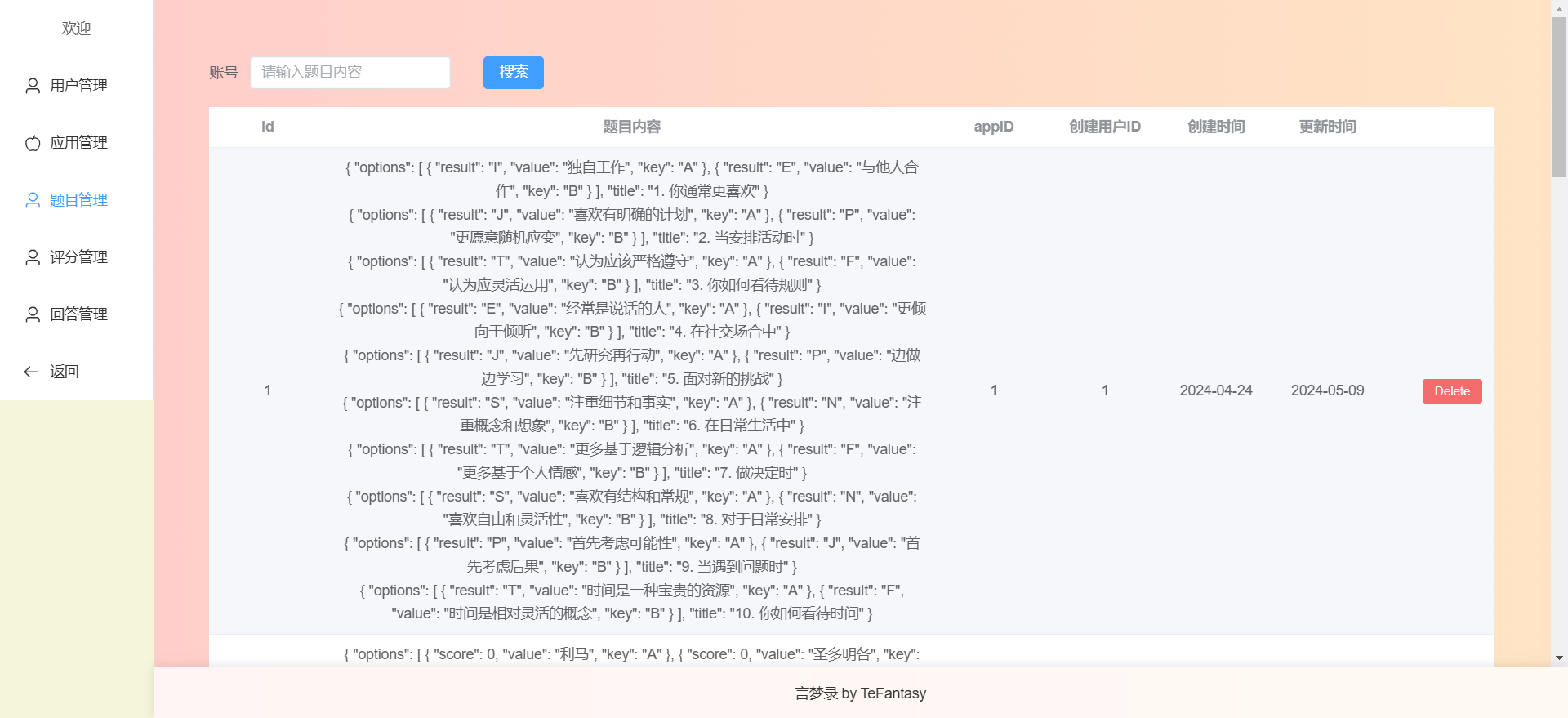
part5
新增主页,新建卡片组件,在主页通过v-for遍历使用。
新增应用详情页,根据每个应用不同的id展示的内容不同
添加按钮,新增创建题目页,更新题目页(这两个页面复用同一个页面布局)
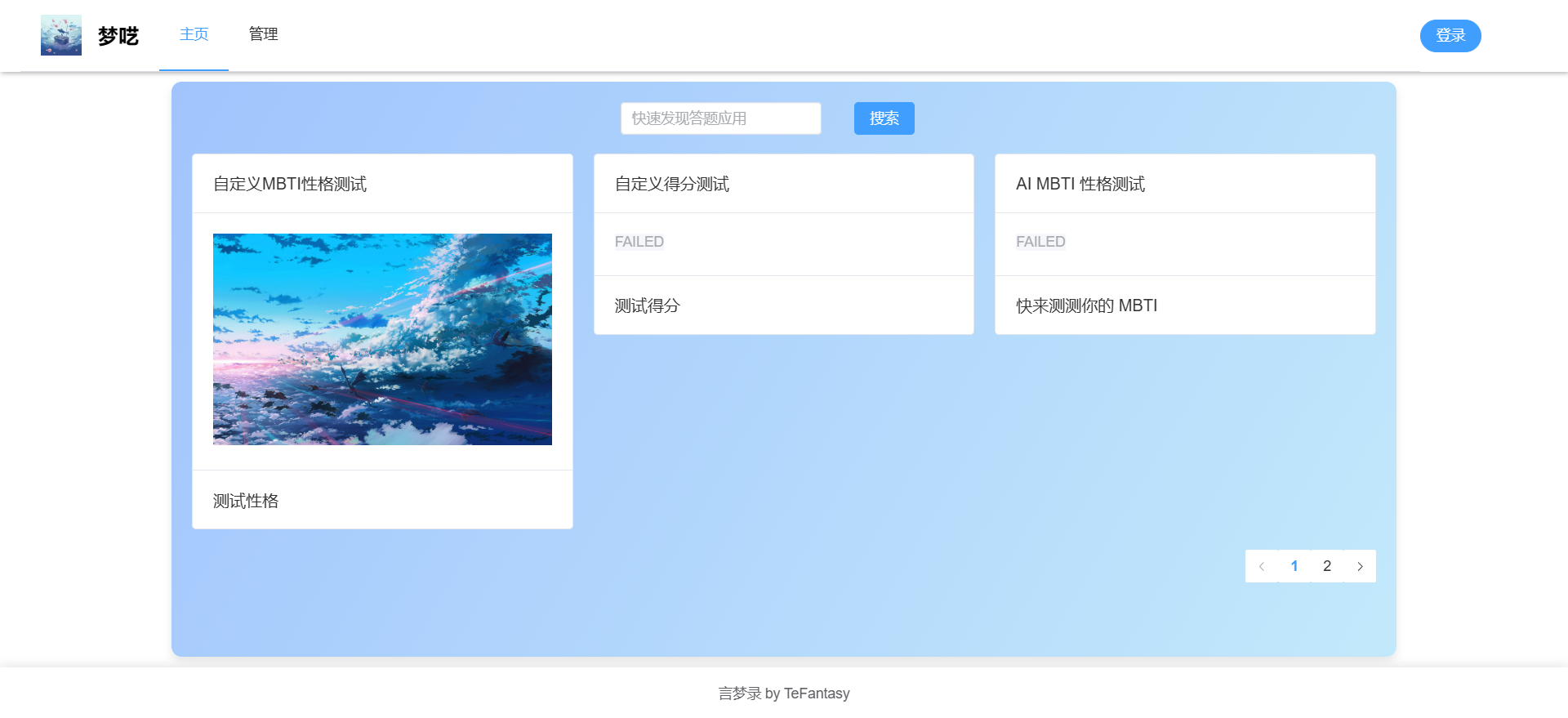
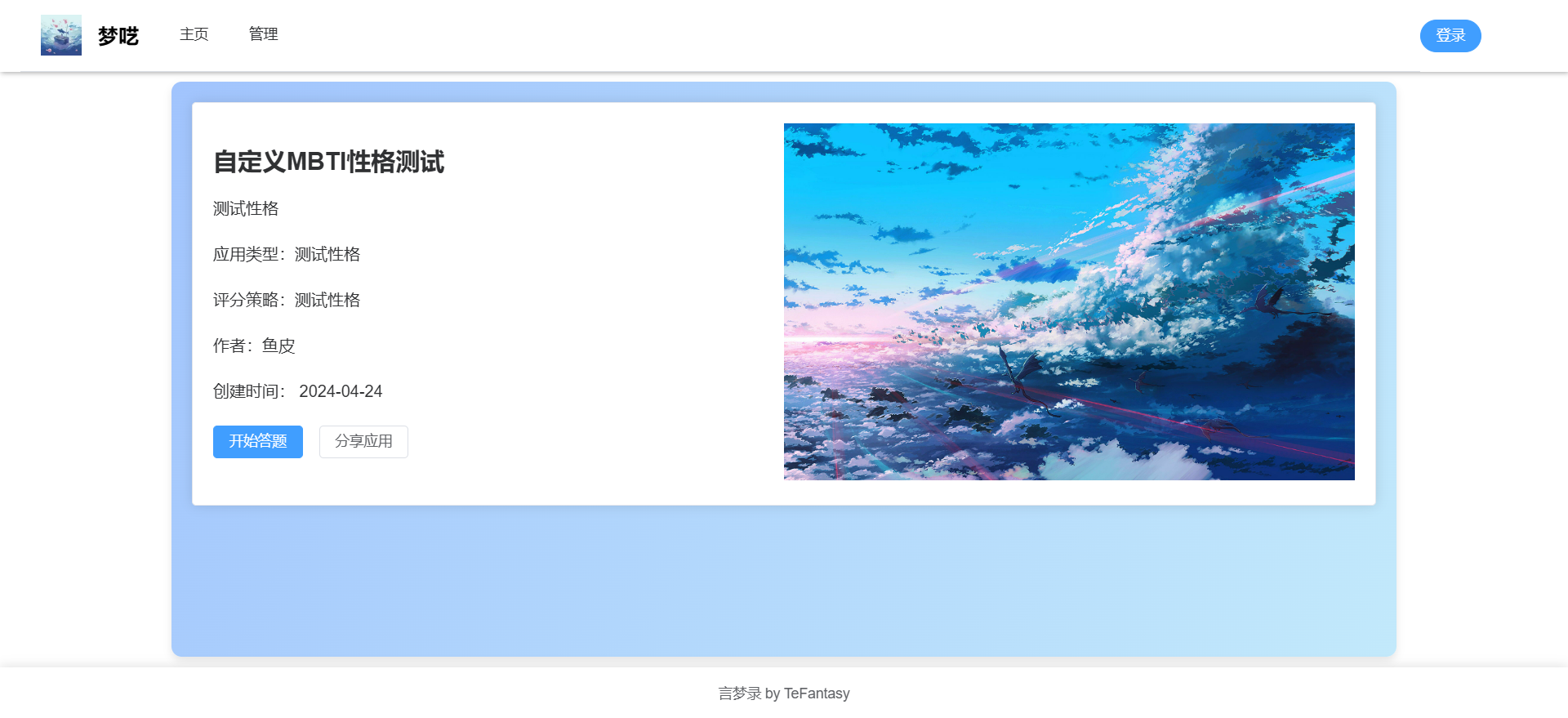
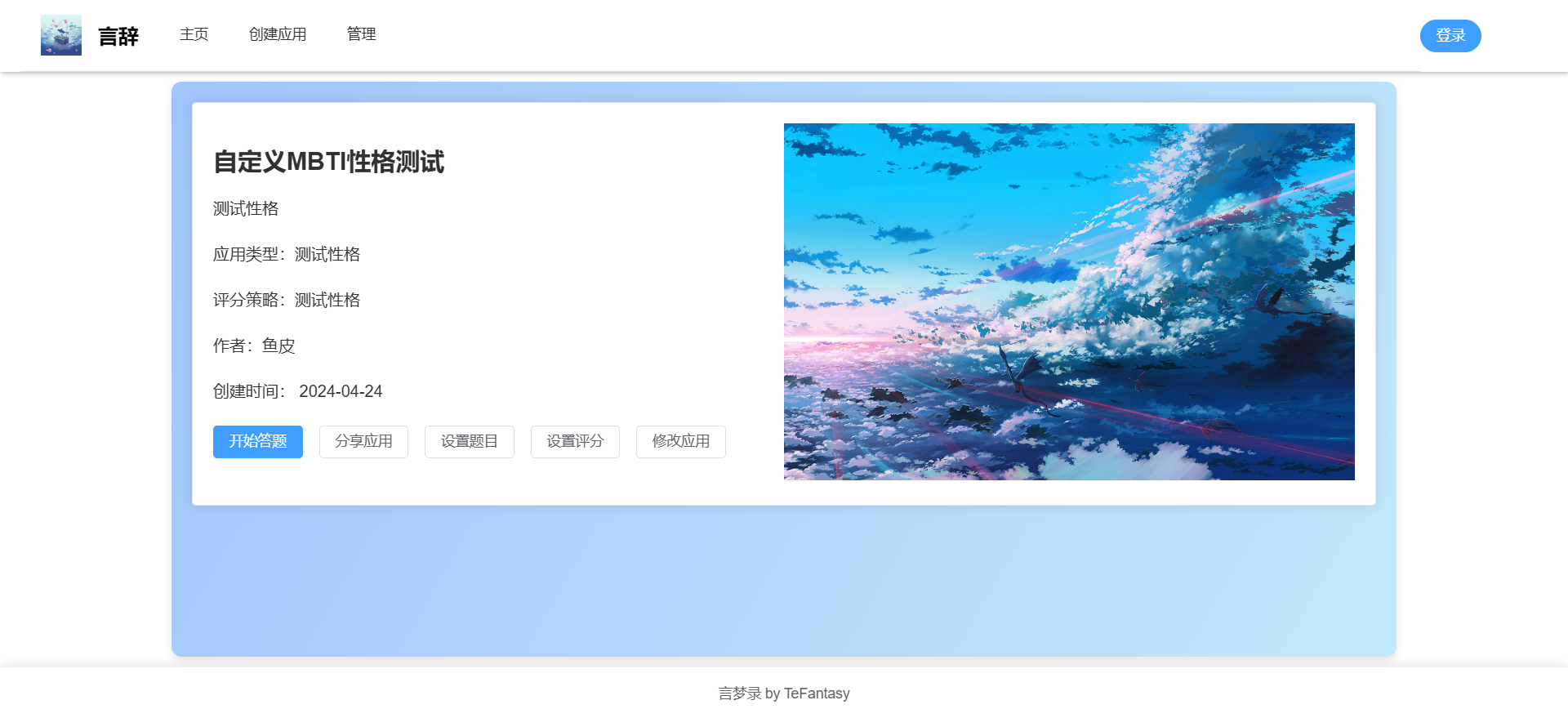
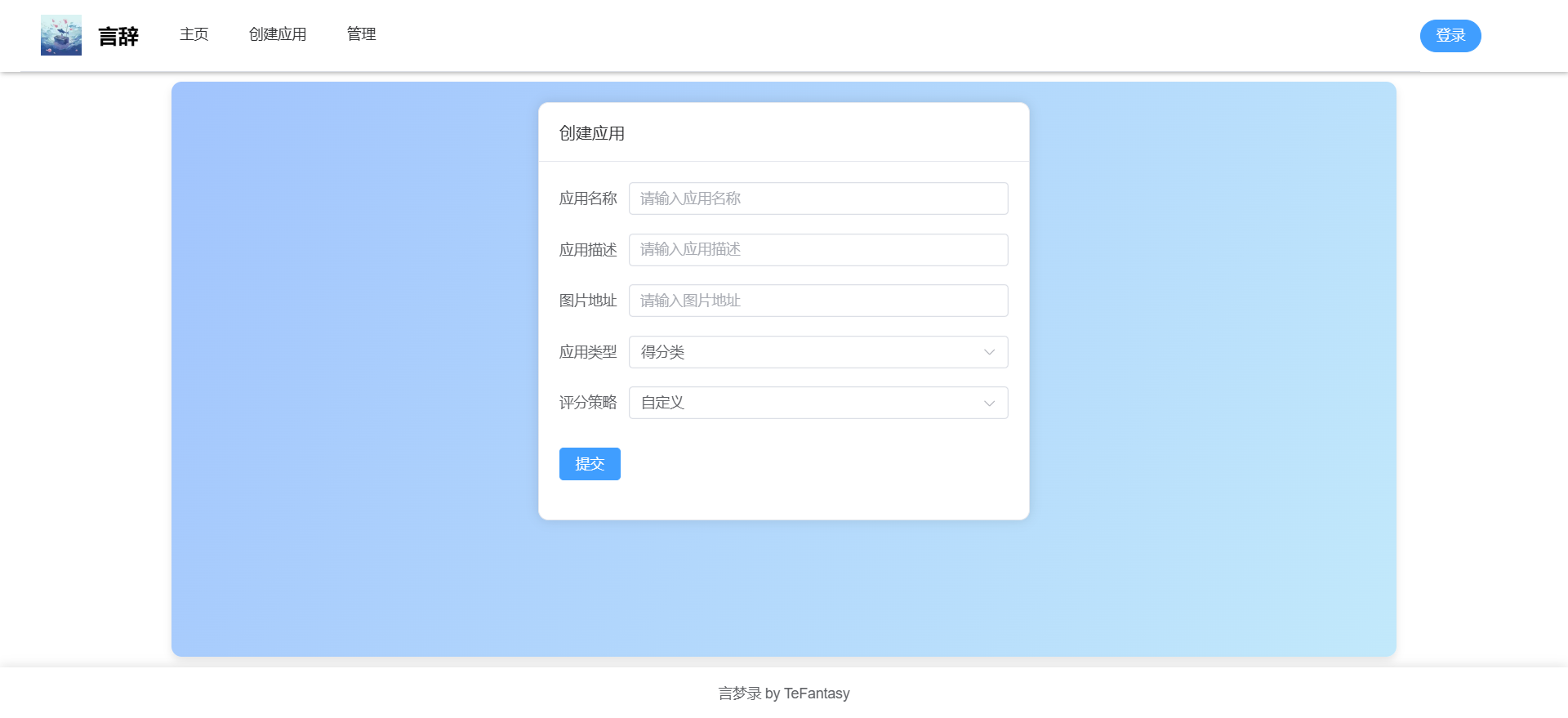
Part6
创建题目页面的嵌套表单
添加选项与删除选项的函数:
/**
 * 删除题目
 * @param index
 */
const removeQuestion = (index: number) => {
  questionContent.splice(index, 1);
};

/**
 * 添加题目
 * @param index
 */
const addQuestion = (index: number) => {
  questionContent.splice(index, 0, {
    title: "",
    options: [],
  });
};
实现题目的嵌套循环
<div v-for="(question, index) in questionContent" :key="index">
  <el-space size="large">
    <h3>题目{{ index + 1 }}</h3>
    <el-button size="small" @click="addQuestion(index + 1)">
      添加题目
    </el-button>
    <el-button
      size="small"
      type="danger"
      @click="removeQuestion(index)"
    >
      删除题目
    </el-button>
  </el-space>
  <el-form-item :label="`题目${index + 1}标题`">
    <el-input v-model="question.title" placeholder="请输入标题" />
  </el-form-item>
添加题目选项与删除题目选项的函数
/**
 * 删除题目选项
 * @param item
 */
const removeQuestionOption = (
  question: API.QuestionContentDTO,
  index: number
) => {
  if (!question.options) {
    question.options = [];
  }
  question.options.splice(index, 1);
};

/**
 * 添加题目选项
 * @param index
 */
const addQuestionOption = (question: API.QuestionContentDTO, index: number) => {
  if (!question.options) {
    question.options = [];
  }
  question.options.splice(index, 0, {
    key: "",
    value: "",
  });
};
创建设置评分页面,将评分管理页面修改后作为组件嵌入其中。
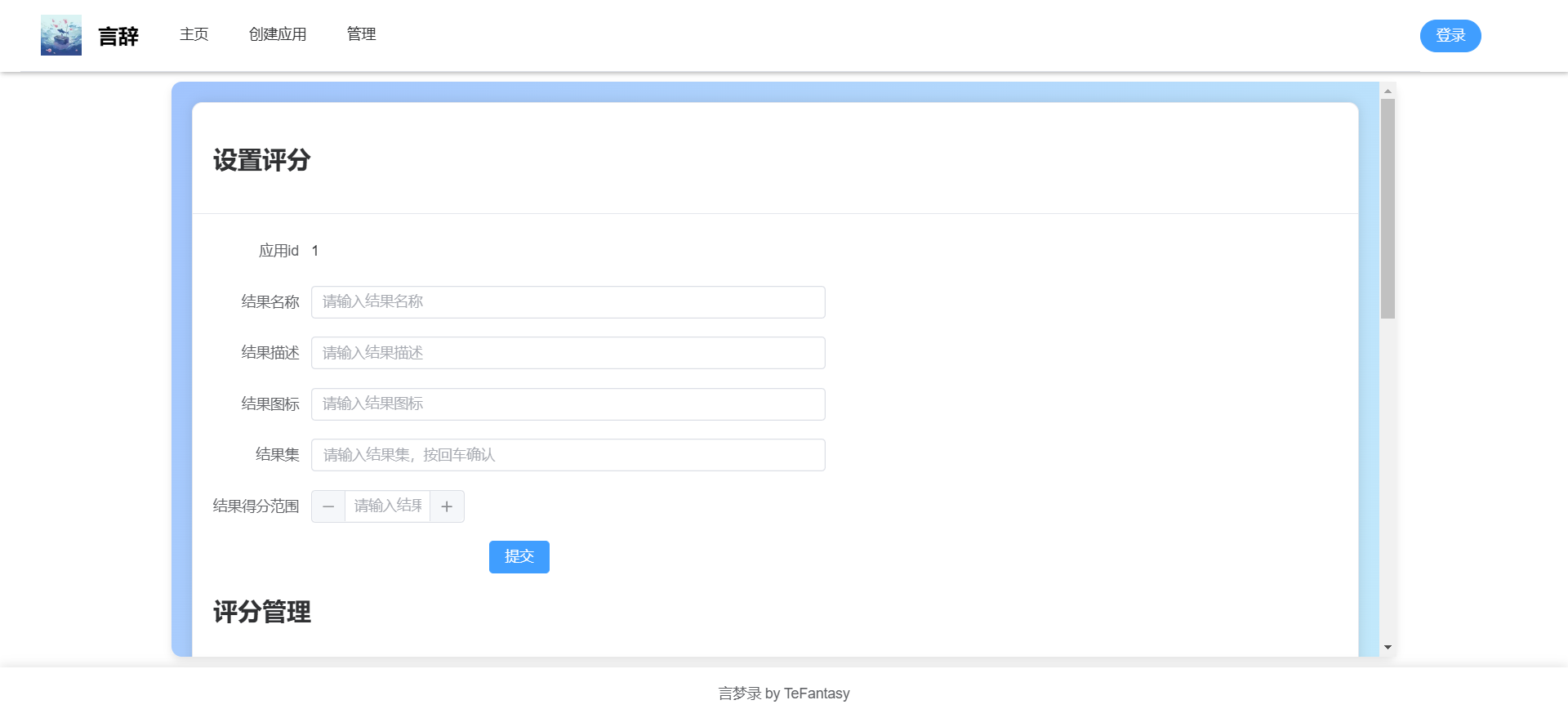
子组件调用父组件方法
子组件在props中注册父组件函数
interface Props {
  appId: number;
  doUpdate: (scoringResult: API.ScoringResultVO) => void;
}

const props = withDefaults(defineProps<Props>(), {
  appId: () => {
    return 0;
  },
});
通过按钮点击事件触发
<el-button size="small" type="success" @click="doUpdate?.(scope.row)">
  修改
</el-button>
父组件在子组件中把函数传递过去
<ScoringResultTable :appId="appId" :doUpdate="doUpdate" ref="tableRef" />
父组件调用子组件方法
子组件通过defineExpose将方法暴露给父组件
/**
 * 暴露给父组件
 */
defineExpose({
  loadData,
});
父组件在子组件通过ref将函数引入自己定义的ref响应式变量中,最后通过.value访问。
<ScoringResultTable :appId="appId" :doUpdate="doUpdate" ref="tableRef" />const tableRef = ref();
答题模块三个页面
答题页面
//当前题目的序号
const current = ref(1);
//当前题目
const currentQuestion = ref<API.QuestionContentDTO>({});
//当前题目选项
const questionOptions = computed(() => {
  return currentQuestion.value.options
    ? currentQuestion.value.options.map((option) => {
        return {
          label: `${option.key}.${option.value}`,
          value: option.key,
        };
      })
    : [];
});
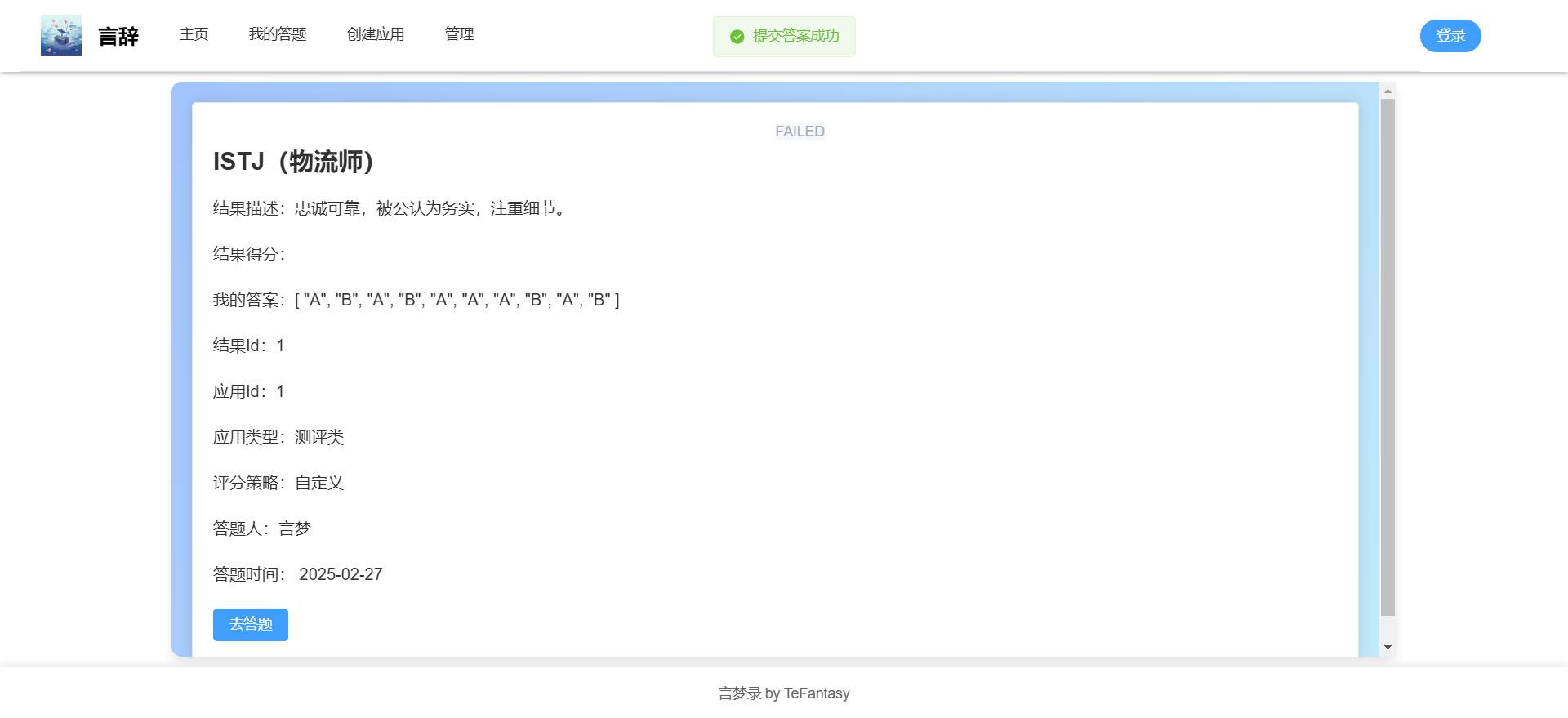
答题结果页面
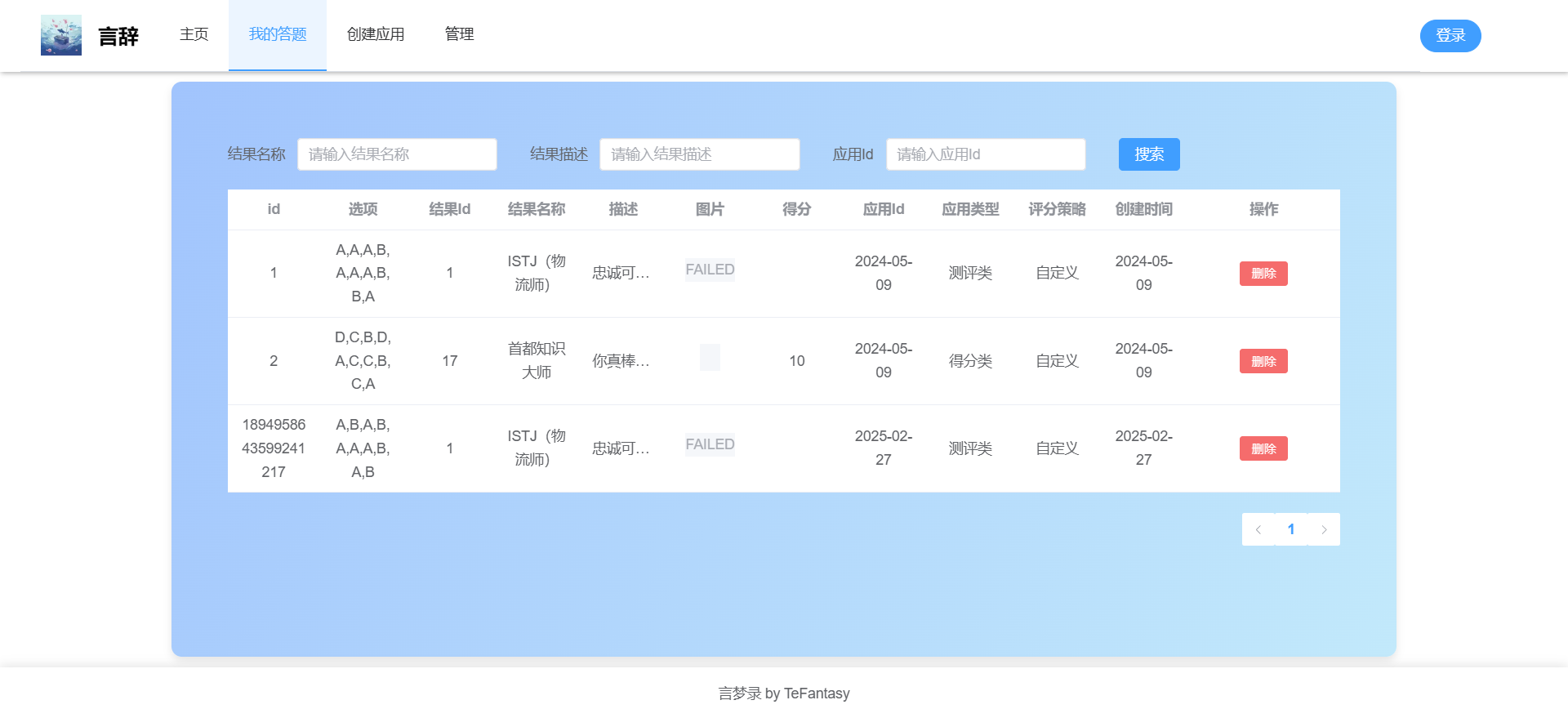
我的答题页面